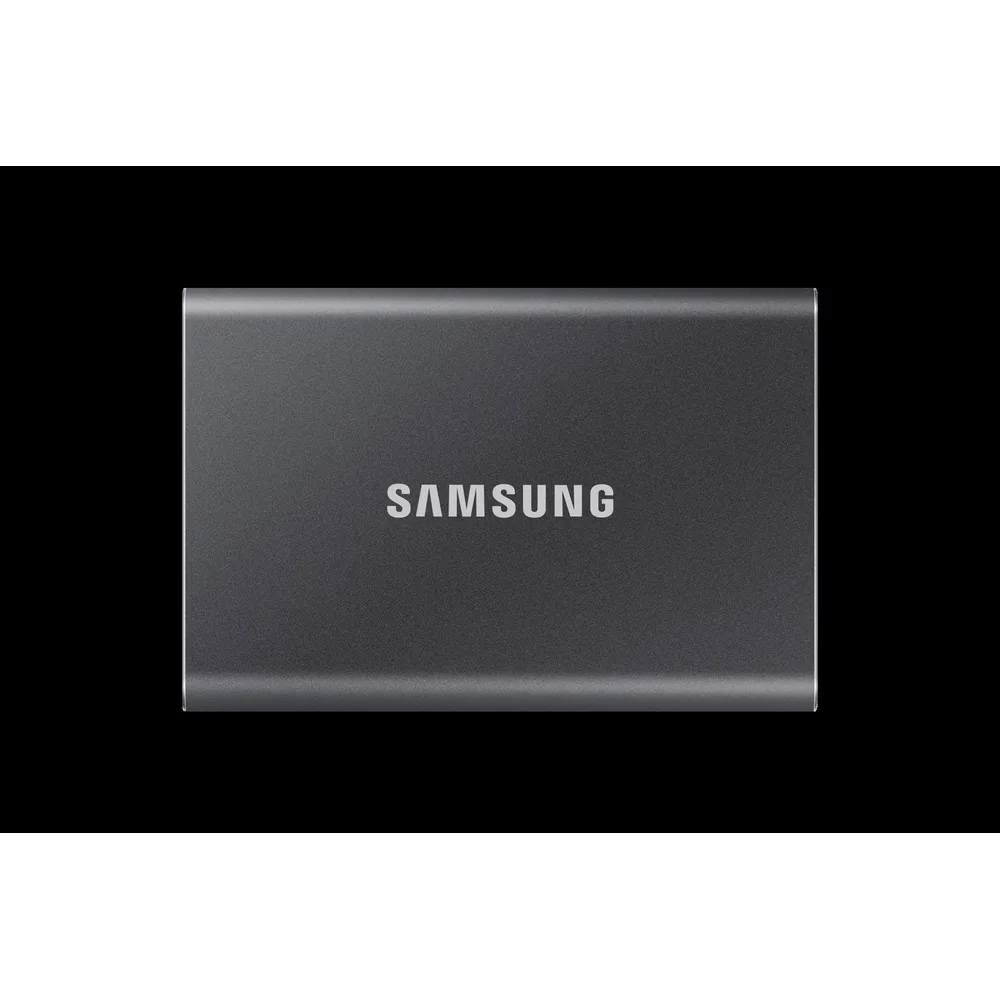
외장 SSD: T7·T7 실드·샌디스크, 휴대·보호 차이
외장 SSD 선택: 얇게 들고 다닐지, 보호 조건을 우선할지 나누세요. 컴퓨터 포트와 실제 연결 속도 조건도 확인하세요. 컴퓨터 포트, 주로 옮길 파일과 들고 다닐 환경을 정하고 정확한 모델·옵션을 확인하는 가이드입니다.
가이드 보기 →구매결정 자료
모니터·책상·입력기기·저장장치처럼 작업 환경에서 규격과 설치 조건을 먼저 확인하는 가이드입니다.
외장 SSD 선택: 얇게 들고 다닐지, 보호 조건을 우선할지 나누세요. 컴퓨터 포트와 실제 연결 속도 조건도 확인하세요. 컴퓨터 포트, 주로 옮길 파일과 들고 다닐 환경을 정하고 정확한 모델·옵션을 확인하는 가이드입니다.
가이드 보기 →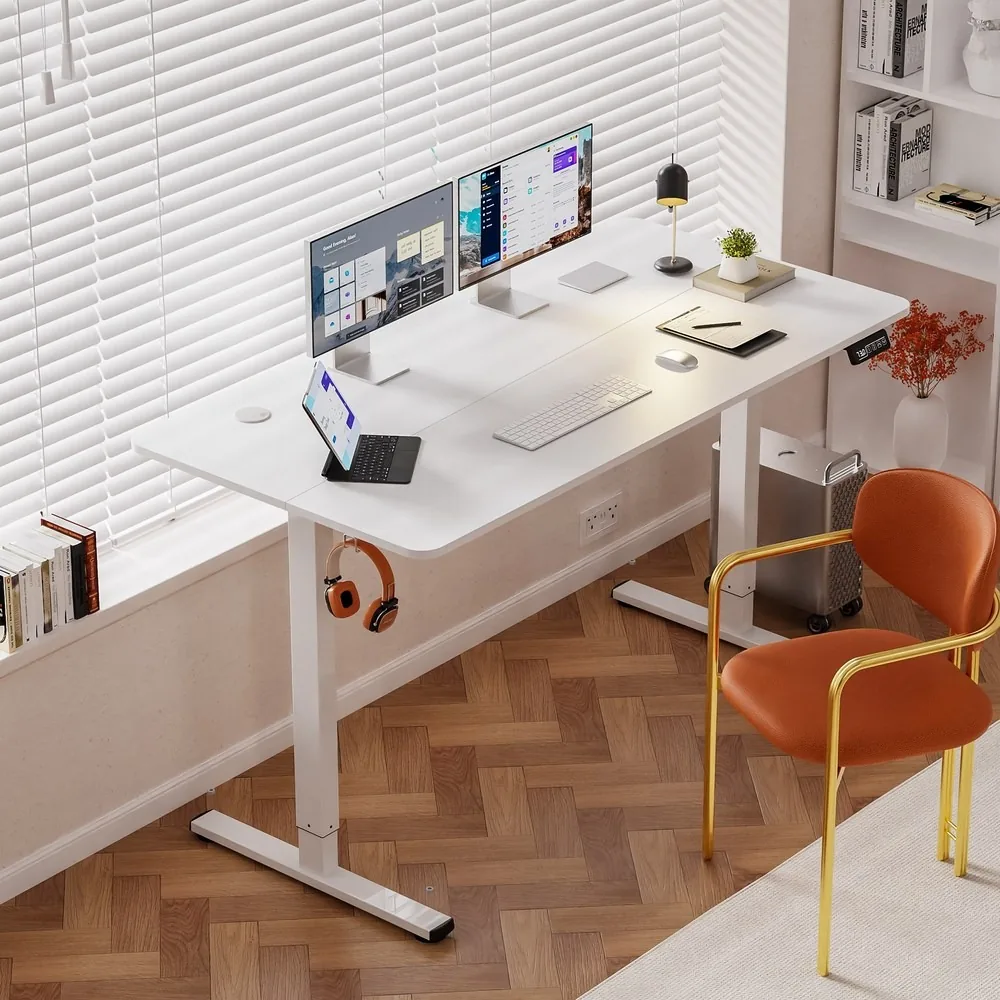
컴퓨터 책상 선택: 좁은 방은 상판 폭, 모니터 앞뒤 공간은 깊이부터 재세요. 앉고 서는 높이도 몸에 맞아야 해요. 방에 들어가는 폭과 앉고 서는 자세에 맞춰 내 작업 공간을 정하세요.
가이드 보기 →
기계식 키보드 선택: 조용한 사무실은 저소음 축과 큰 키 소리부터 확인하세요. 숫자 입력량과 기기 전환도 기준이에요. 5종의 숫자패드, 배열과 연결 방식을 비교했습니다.
가이드 보기 →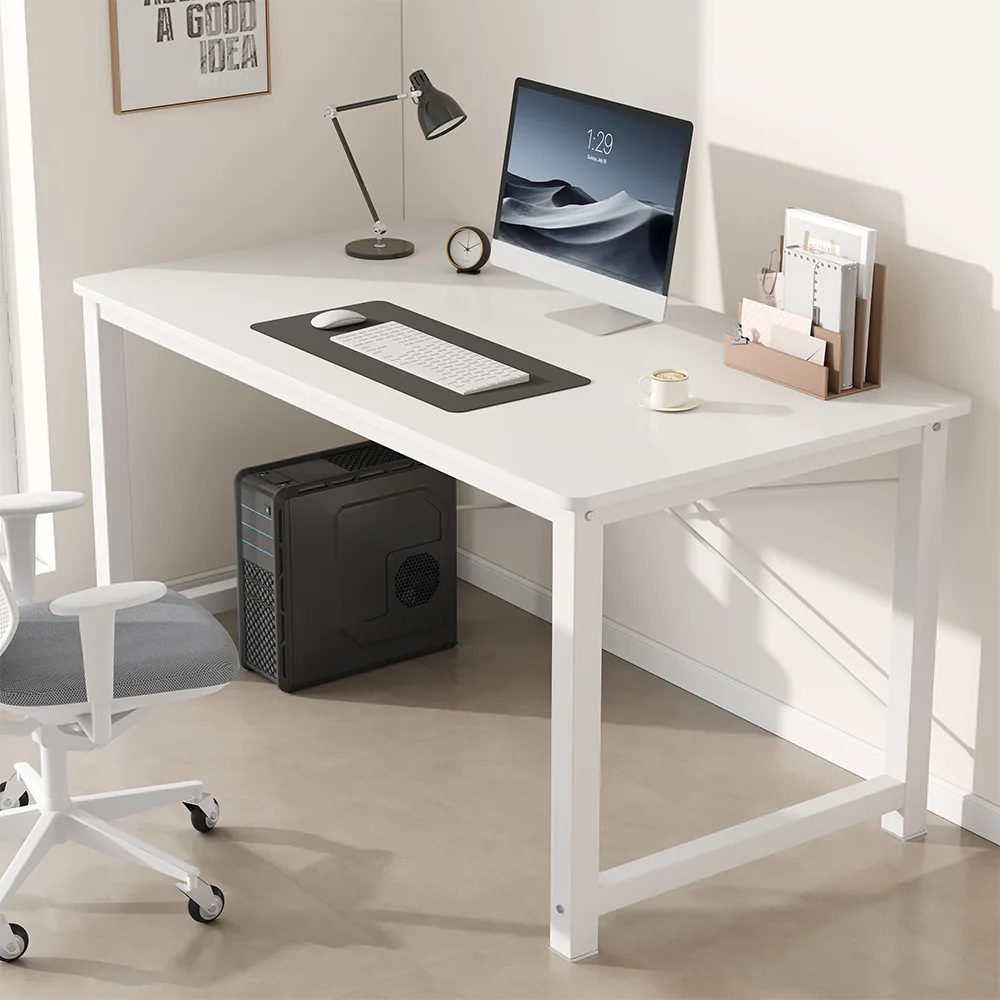
폭은 1000·1200mm, 높이는 740·700mm예요. 크기는 비교할 수 있어요. 무거운 장비를 올릴 때는 하중과 상판 조건을 따로 확인하세요.
가이드 보기 →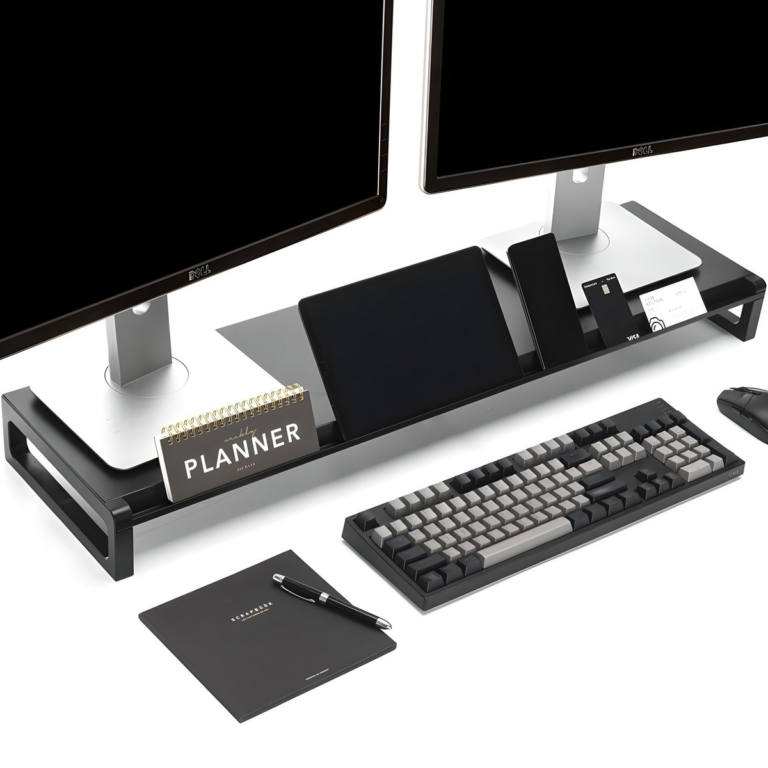
모니터받침대는 수납을 늘릴지 화면 높이를 바꿀지부터 정하세요. 스톤힐 와이드 선반형과 카멜마운트 스탠드형의 구조를 비교했습니다. 제품 폭과 수납 높이, 화면 무게와 VESA 장착 조건을 나눠 확인하면 필요한 유형을 고르기 쉽습니다.
가이드 보기 →
모니터암 선택: 책상 면적이 부족하면 암, 화면 높이만 올리려면 받침대를 먼저 보세요. 모니터암과 받침대의 설치 조건을 비교하고 스탠드 깊이와 실제 확보 공간을 구분했습니다.
가이드 보기 →
모니터암을 사기 전에 내 모니터가 장착되는지 확인하세요. VESA 나사 간격, 패널 무게와 후면 깊이를 순서대로 짚었습니다. 화면 인치만 맞춰 고르지 말고 모니터 모델의 장착 안내와 암의 허용 조건을 함께 대조하는 가이드입니다.
가이드 보기 →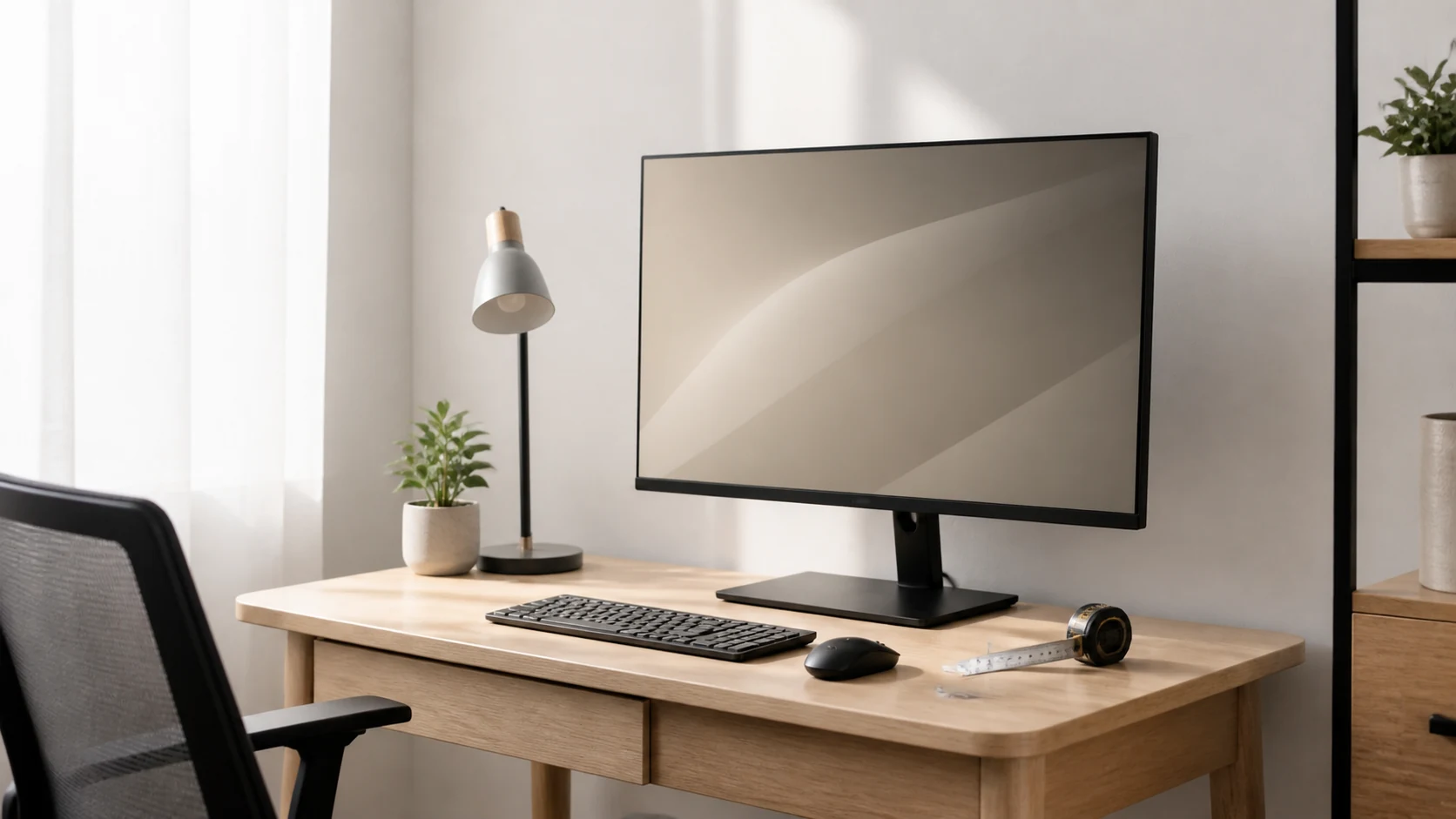
작은 책상용 27인치 4K 모니터는 스탠드 깊이와 USB-C 조건을 먼저 비교하세요. 4종의 받침 깊이, 화면 출력과 스피커를 살펴봤습니다. 케이블 뒤 여유를 내 책상에 맞게 계산하고 화면·오디오 연결 조건을 확인해 설치 불편을 줄이세요.
가이드 보기 →